1. Lautsprecher verbinden
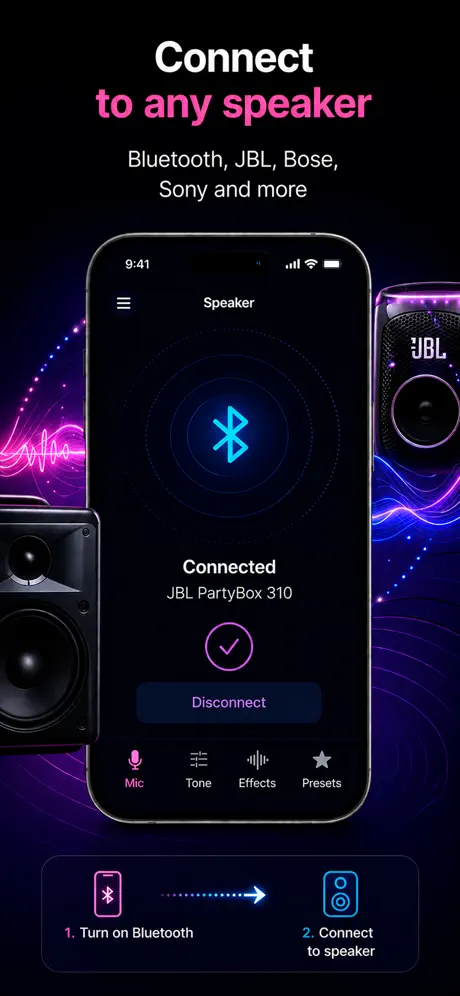
Kopple dein iPhone zuerst mit einem Bluetooth-Lautsprecher, AirPlay-Ziel oder kabelgebundenen Ausgang.
Schritt-für-Schritt
Nutze dein iPhone als Mikrofon, wenn du deine Stimme live über einen Lautsprecher ausgeben, Karaoke singen oder eine Rede aufnehmen möchtest.
So hilft es
Wer nach diesem Begriff sucht, möchte das iPhone meist schnell als Mikrofon nutzen, die Stimme an einen Lautsprecher senden oder live aufnehmen.
Kopple dein iPhone zuerst mit einem Bluetooth-Lautsprecher, AirPlay-Ziel oder kabelgebundenen Ausgang.
Öffne die App und starte den Live-Mikrofon-Modus. Halte das iPhone nah genug an deine Stimme.
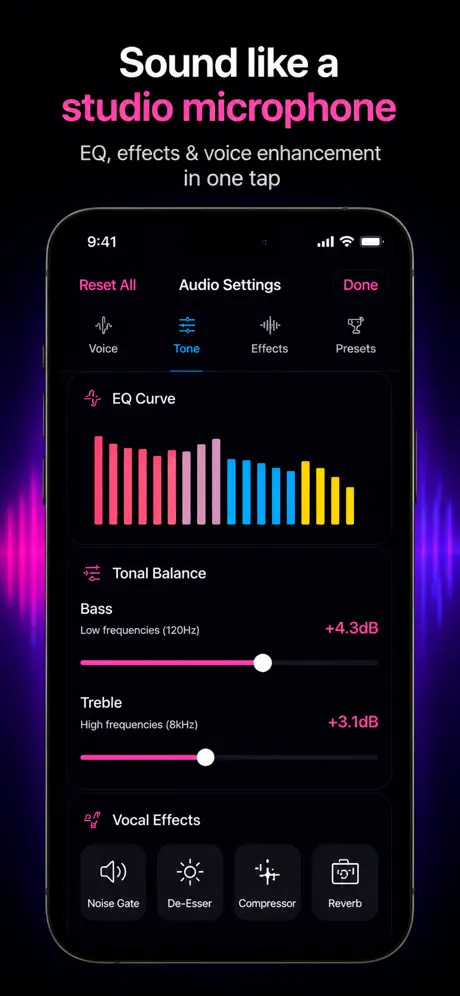
Nutze Lautstärke, Voice-Presets und Aufnahme, wenn du mehr Präsenz brauchst oder die Session speichern möchtest.
Einsatzfälle
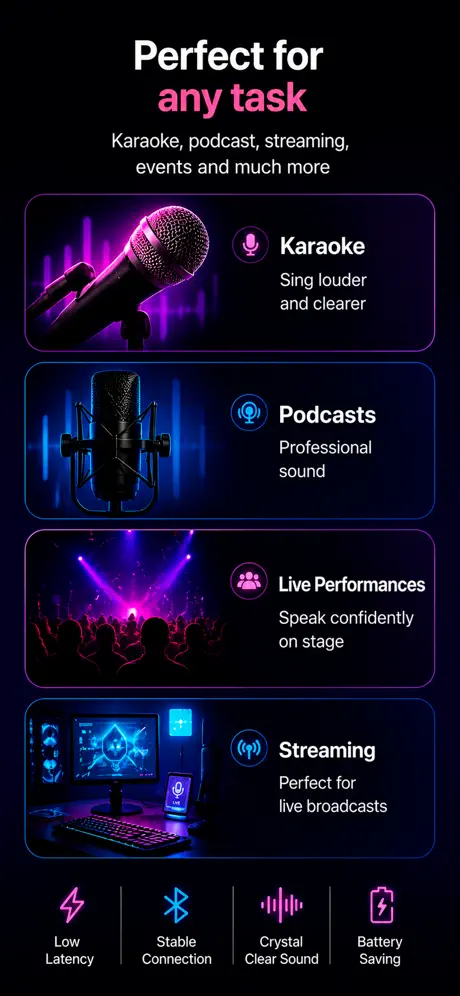
Ein iPhone-als-Mikrofon-Setup passt am besten für kleine Räume, eine einzelne Stimme und einen vorhandenen Lautsprecher. Für Bühnen bleibt echte PA-Hardware besser, für Alltagssituationen reicht das iPhone oft aus.
Gut zu wissen
Ein iPhone-als-Mikrofon-Setup passt am besten für kleine Räume, eine einzelne Stimme und einen vorhandenen Lautsprecher. Für Bühnen bleibt echte PA-Hardware besser, für Alltagssituationen reicht das iPhone oft aus.
Für Sprache ist Bluetooth-Latenz meistens akzeptabel. Für Singen, Monitoring oder Timing-kritische Situationen ist ein Kabel-Setup oder AirPlay meist besser.
Quellen
Blog
App-Vorschau
FAQ
Ein iPhone oder iPad mit iOS beziehungsweise iPadOS 17.6 oder neuer und einen Lautsprecher als Audioausgang.
Ja, für einfache Ansagen, Unterricht, kleine Veranstaltungen und Übungssituationen ist das Setup geeignet.
Halte Abstand zwischen iPhone und Lautsprecher und richte den Lautsprecher nicht direkt auf das Mikrofon.
Ja, aber die Ausgabe läuft dann über den iPhone-Lautsprecher. Verbinde zuerst einen Bluetooth- oder AirPlay-Lautsprecher für mehr Lautstärke.
Die App benötigt iOS 17.6 oder neuer, das auf iPhone XS und neueren Modellen läuft.
App holen