1. 先连接音频输出
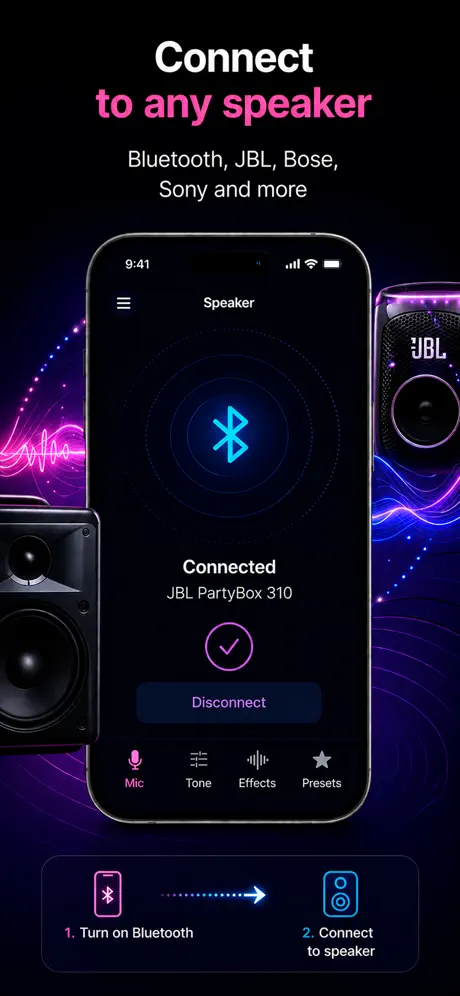
先配对蓝牙音箱,选择 AirPlay,或接入有线适配器,再打开实时模式。
它能做什么
搜索这个词的人通常想快速把 iPhone 变成麦克风,把声音传到音箱,或在实时说话时录音。
先配对蓝牙音箱,选择 AirPlay,或接入有线适配器,再打开实时模式。
让 iPhone 靠近嘴边,并避免音箱直接对着手机。
从低音量开始,逐步提高,正式使用前先测试延迟。
使用场景
iPhone 当麦克风最适合小空间、单人说话和中等音量。它解决的是快速扩声,不是完整的专业 PA 系统。
需要了解
iPhone 当麦克风最适合小空间、单人说话和中等音量。它解决的是快速扩声,不是完整的专业 PA 系统。
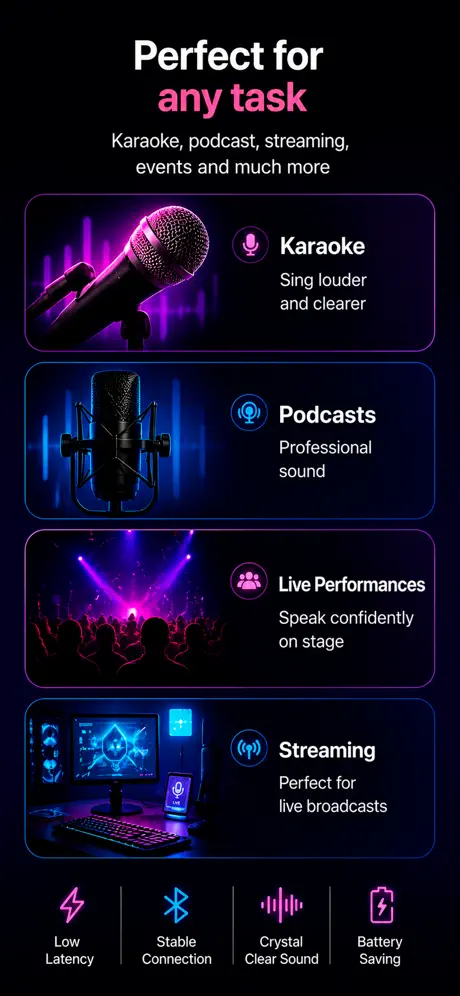
它更适合讲话、课堂、通知、排练和小空间里的休闲K歌。如果音箱离 iPhone 太近,啸叫风险会明显增加。
蓝牙音箱一定会增加延迟。说话通常还能接受;唱歌时建议配合伴奏测试,如果感觉慢半拍,可以考虑有线连接。
先连接音箱,再打开实时模式,从低音量开始慢慢提高。如果听到啸叫,先把 iPhone 和音箱拉开距离。
参考资料
博客
应用预览
常见问题
一台兼容的 iPhone 或 iPad,以及蓝牙音箱、AirPlay 音箱或有线音频输出。
小房间可以。大型会场或舞台建议使用专业设备。
让音箱远离 iPhone,朝向听众,并从低音量开始。
可以,但只会从 iPhone 自带扬声器播放。想要更大声音建议连接外部音箱。
应用需要 iOS 17.6 或更新版本,适合 iPhone XS 及更新机型。
获取应用