1. Ses çıkışını bağlayın
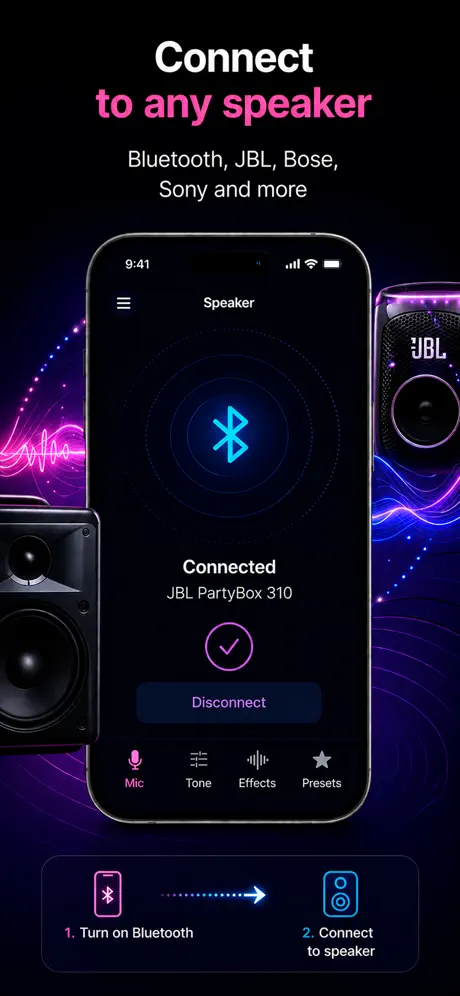
Bluetooth hoparlörü eşleştirin, AirPlay seçin veya canlı modu açmadan önce kabloyu takın.
Pratik rehber
Sesi hoparlöre vermek, karaoke yapmak veya prova kaydetmek istediğinizde iPhone'u mikrofon olarak kullanabilirsiniz.
Nasıl yardımcı olur
Bu ifadeyi arayan kişiler genelde iPhone'u hızlıca mikrofona çevirmek, sesi hoparlöre göndermek veya canlı konuşurken kayıt almak ister.
Bluetooth hoparlörü eşleştirin, AirPlay seçin veya canlı modu açmadan önce kabloyu takın.
iPhone'u sese yakın tutun; hoparlörü telefona doğru çevirmeyin.
Düşük sesle başlayın, yavaş yavaş artırın ve kullanımdan önce gecikmeyi test edin.
Kullanım alanları
Bu kurulum küçük odalarda, tek bir konuşmacıda ve makul ses seviyesinde iyi çalışır. Tam bir PA sistemi değildir; hızlı ve taşınabilir bir çözüm olarak düşünmek gerekir.
Bilmeniz gerekenler
Bu kurulum küçük odalarda, tek bir konuşmacıda ve makul ses seviyesinde iyi çalışır. Tam bir PA sistemi değildir; hızlı ve taşınabilir bir çözüm olarak düşünmek gerekir.
Konuşma, sınıf, anons, prova ve küçük alanda gündelik karaoke için daha uygundur. Hoparlör iPhone'a çok yakınsa feedback riski artar.
Bluetooth hoparlörler gecikme ekler. Konuşmada çoğu zaman sorun olmaz; şarkı söylerken müzikle birlikte test etmek ve gerekirse kablo kullanmak daha iyi olur.
Önce hoparlörü bağlayın, canlı modu açın, düşük sesle başlayın ve yavaşça artırın. Islık sesi duyarsanız önce iPhone'u hoparlörden uzaklaştırın.
Kaynaklar
Blog
Uygulama önizlemesi
SSS
Uyumlu iPhone veya iPad ve bir ses çıkışı: Bluetooth hoparlör, AirPlay veya kablo.
Küçük bir odada evet. Salon, sahne veya kalabalık etkinlik için özel ekipman daha iyi olur.
Hoparlörü iPhone'dan uzak tutun, dinleyiciye çevirin ve sesi kademeli artırın.
Evet, ama ses iPhone'un dahili hoparlöründen çıkar. Daha güçlü çıkış için Bluetooth, AirPlay veya kablo bağlamak gerekir.
Uygulama iOS 17.6 veya daha yeni sürüm ister; bu da iPhone XS ve daha yeni modelleri kapsar.
Uygulamayı alın