1. Kết nối đầu ra âm thanh
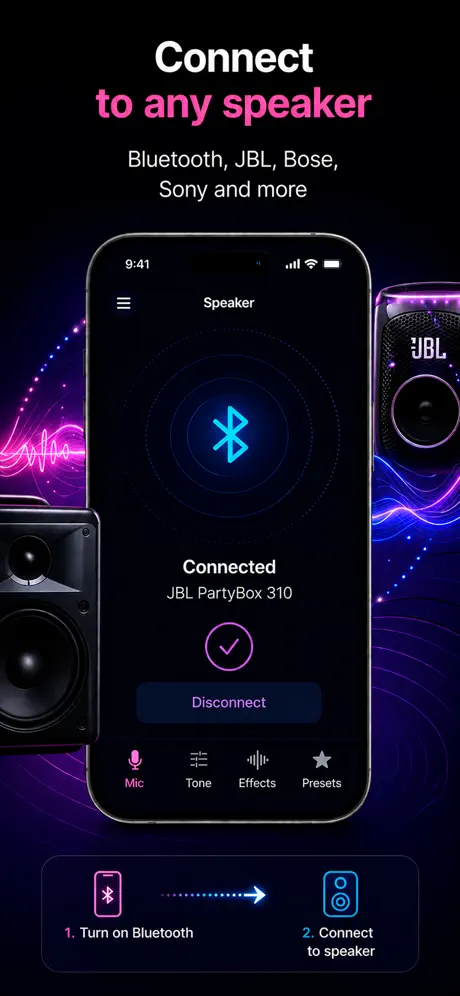
Ghép nối loa Bluetooth, chọn AirPlay hoặc cắm dây trước khi bật chế độ live.
Hướng dẫn thực tế
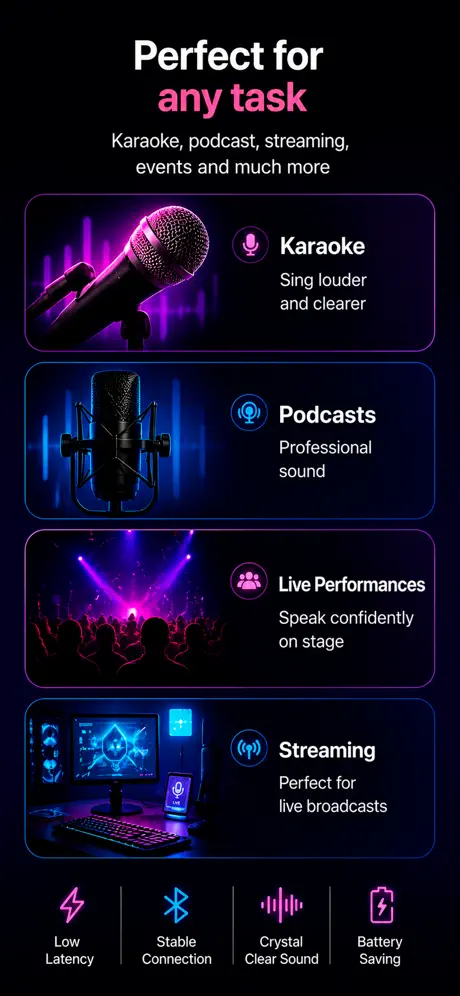
Dùng iPhone làm micro khi bạn cần phát giọng nói ra loa, hát karaoke hoặc ghi âm buổi tập.
Cách ứng dụng hỗ trợ
Người tìm cụm này thường muốn biến iPhone thành micro nhanh, đưa giọng ra loa hoặc ghi âm khi đang nói trực tiếp.
Ghép nối loa Bluetooth, chọn AirPlay hoặc cắm dây trước khi bật chế độ live.
Giữ iPhone gần miệng và tránh để loa chĩa thẳng vào điện thoại.
Bắt đầu nhỏ, tăng dần và thử độ trễ trước khi dùng trước người khác.
Trường hợp sử dụng
Dùng iPhone làm micro phù hợp nhất trong phòng nhỏ, một người nói và âm lượng vừa phải. Đây là giải pháp nhanh, không phải hệ thống PA chuyên nghiệp.
Điều cần biết
Dùng iPhone làm micro phù hợp nhất trong phòng nhỏ, một người nói và âm lượng vừa phải. Đây là giải pháp nhanh, không phải hệ thống PA chuyên nghiệp.
Phù hợp nhất cho nói chuyện, lớp học, thông báo, rehearsal và karaoke casual trong không gian nhỏ. Loa càng gần iPhone thì nguy cơ hú càng cao.
Loa Bluetooth luôn thêm độ trễ. Với nói chuyện thường ổn; với hát nên thử cùng nhạc và cân nhắc dùng dây nếu thấy khó chịu.
Kết nối loa trước, mở live mode, bắt đầu âm lượng thấp rồi tăng dần. Nếu có tiếng hú, hãy đưa iPhone ra xa loa trước khi chỉnh thêm.
Nguồn
Blog
Xem trước ứng dụng
FAQ
iPhone hoặc iPad tương thích và một đầu ra âm thanh: loa Bluetooth, AirPlay hoặc dây cáp.
Được trong phòng nhỏ. Với hội trường hoặc sân khấu, thiết bị chuyên dụng sẽ tốt hơn.
Để loa xa iPhone, hướng loa về người nghe và tăng âm lượng từ từ.
Có, nhưng âm thanh sẽ ra loa tích hợp của iPhone. Để to hơn nên kết nối loa ngoài.
Ứng dụng cần iOS 17.6 trở lên, phù hợp với iPhone XS và các mẫu mới hơn.
Tải ứng dụng