1. 音声出力を先に接続
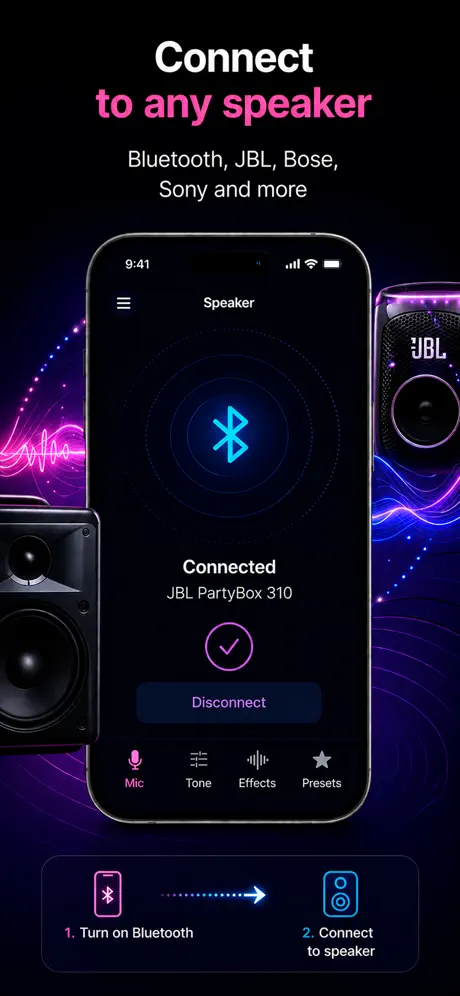
Bluetoothスピーカーをペアリングするか、AirPlayや有線アダプタを選んでからライブモードを開きます。
できること
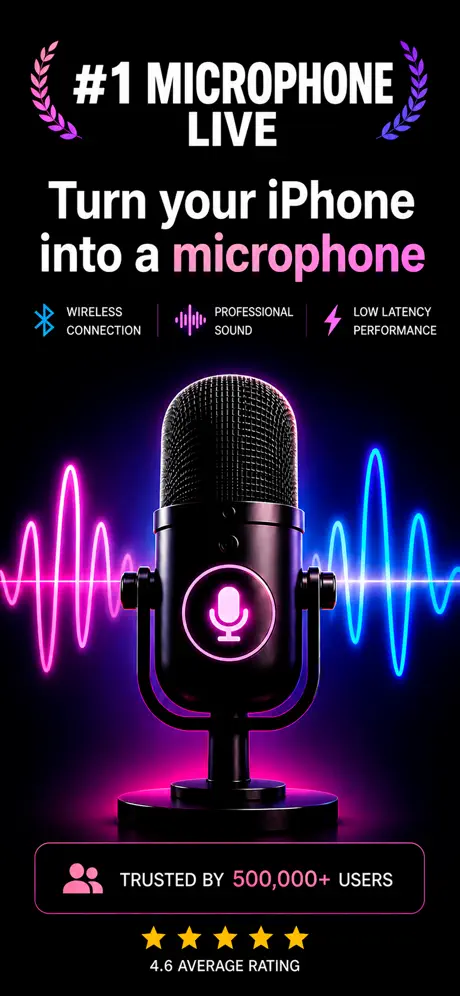
この語句で検索する人は、iPhoneをすぐマイクにして、声をスピーカーへ出したり、話しながら録音したりしたいことが多いです。
Bluetoothスピーカーをペアリングするか、AirPlayや有線アダプタを選んでからライブモードを開きます。
iPhoneを口元に近づけ、スピーカーがiPhoneに向かないようにします。
小さな音量から始め、少しずつ上げ、使う前に遅延を確認します。
使い道
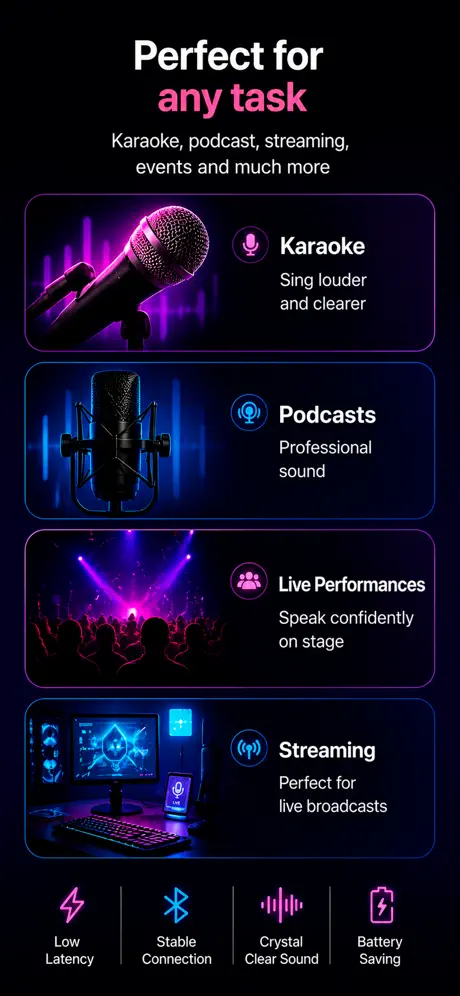
iPhoneをマイクにする方法は、小さな部屋、一人の話者、中くらいの音量に向いています。目的は素早い拡声であり、専門的なPAシステムではありません。
知っておきたいこと
iPhoneをマイクにする方法は、小さな部屋、一人の話者、中くらいの音量に向いています。目的は素早い拡声であり、専門的なPAシステムではありません。
話す、教える、案内する、練習する、小さな部屋で家カラオケをする時に向いています。スピーカーがiPhoneに近すぎるとハウリングしやすくなります。
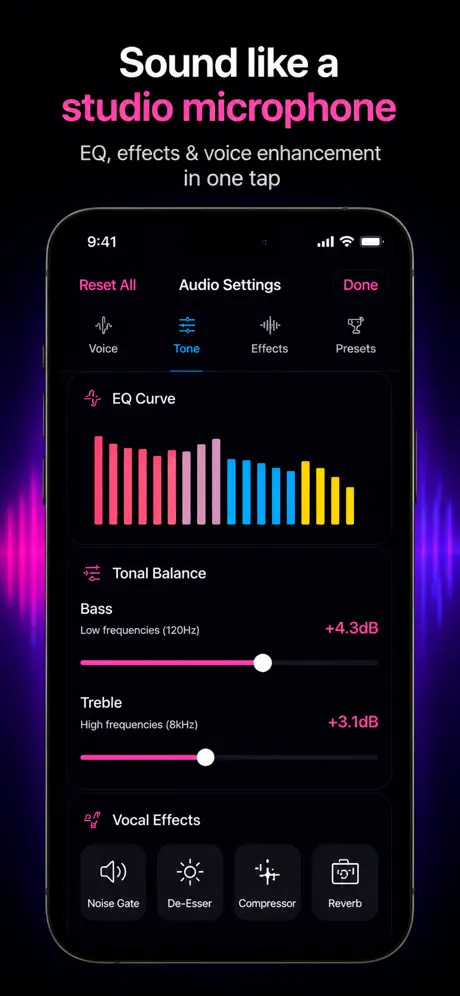
Bluetoothスピーカーは必ず遅延を加えます。話す用途では許容しやすいですが、歌う場合は伴奏と一緒に試し、必要なら有線を検討します。
先にスピーカーを接続し、ライブモードを開き、低い音量から少しずつ上げます。ハウリングが出たら、まずiPhoneとスピーカーの距離を取ります。
参考資料
ブログ
アプリプレビュー
FAQ
対応するiPhoneまたはiPadと、Bluetooth、AirPlay、有線のいずれかの音声出力です。
小さな部屋なら使えます。広い会場では専用機材が適しています。
スピーカーをiPhoneから離し、聞き手の方向へ向け、低い音量から始めます。
使えますが、iPhone内蔵スピーカーからの音になります。大きな音が必要なら外部スピーカーを接続してください。
アプリはiOS 17.6以降が必要で、iPhone XS以降に向いています。
アプリを入手